
Mettre à jour un vieux CD d’installation d’un système d’exploitation peut sembler une tâche intimidante, mais c’est une opération tout à fait réalisable avec un peu de patience. Voici comment vous pouvez procéder pour intégrer une mise à jour spécifique sur un disque d’installation d’un système d’exploitation ancien, tout en évitant les écueils les plus courants.
La première étape est de se procurer le fichier ISO du CD d’installation. Ce fichier numérique est une copie exacte du CD physique, et vous aurez besoin de celui-ci pour effectuer les modifications nécessaires. Si vous avez encore le CD original, vous pouvez le convertir en fichier ISO grâce à un logiciel de création d’image disque.
Une fois le fichier ISO en main, il est temps de passer à l’étape suivante : le décompresser. Utilisez un programme de décompression pour extraire le contenu du fichier ISO dans un dossier sur votre ordinateur. Ce dossier contiendra tous les fichiers nécessaires à l’installation du système d’exploitation, et c’est là que vous allez insérer les mises à jour.
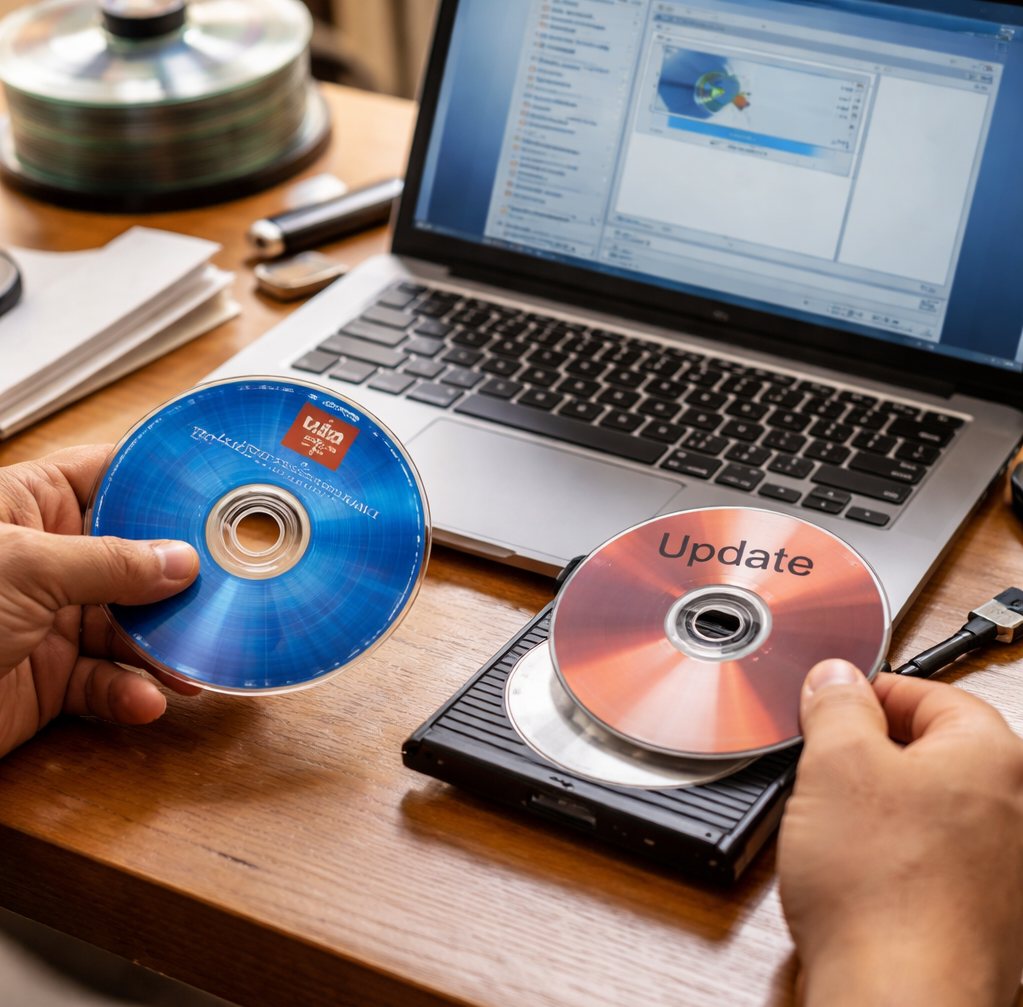
Les mises à jour sont souvent disponibles sous forme de fichiers de correctifs ou de paquets. Téléchargez les mises à jour spécifiques que vous souhaitez intégrer. Une fois téléchargées, copiez-les dans le dossier où vous avez extrait les fichiers du CD d’installation. Il est crucial de s’assurer que les fichiers de mise à jour sont compatibles avec la version du système d’exploitation que vous utilisez.
Le processus de slipstreaming est l’étape suivante. Il s’agit d’intégrer ces mises à jour dans l’installation elle-même afin qu’elles soient appliquées automatiquement lors de l’installation du système. Pour ce faire, des outils comme nLite pour les anciennes versions de Windows peuvent être utilisés. Configurez l’outil pour inclure vos mises à jour et générez un nouvel ISO qui comprend ces correctifs.
L’ultime étape consiste à vérifier que votre nouvel ISO fonctionne correctement. Pour cela, il peut être testé sur une machine virtuelle avant de le graver sur un CD ou une clé USB. Cela permet de s’assurer que toutes les mises à jour ont été appliquées correctement et que l’installation se déroule sans accroc.
Une fois que vous êtes satisfait du résultat, utilisez un logiciel de gravure pour transférer le nouvel ISO sur un CD ou une clé USB. Assurez-vous que le support est amorçable, afin de pouvoir l’utiliser pour installer le système d’exploitation sur l’ordinateur désiré. Cela garantit que vos efforts pour intégrer les mises à jour ne sont pas vains.
Il est important de noter que ce processus peut varier légèrement en fonction du système d’exploitation et des mises à jour spécifiques que vous souhaitez intégrer. Cependant, l’idée générale reste la même : extraire, intégrer et tester avant de finaliser le support d’installation. Avec ces outils et cette méthodologie, même un vieil OS peut bénéficier des améliorations récentes.
En intégrant ces mises à jour dans l’installer, non seulement on remédie à d’éventuelles failles de sécurité, mais on améliore potentiellement la performance et la compatibilité du système. Le CD d’installation modifié devient ainsi une ressource précieuse et actualisée pour tout utilisateur souhaitant donner une seconde jeunesse à un système d’exploitation ancien.
Alors, prêt à redonner un coup de neuf à votre vieux CD d’OS ? Avec un peu de technique et d’organisation, c’est tout à fait possible d’amener ces anciennes versions à un standard plus moderne. Le processus exige de la rigueur, mais il est gratifiant de voir un ancien système fonctionner aussi efficacement grâce à ces mises à jour bien intégrées.