Remplacer un fichier système sous Windows Vista peut sembler être une tâche complexe, mais avec les bonnes étapes, cela devient tout à fait faisable. Ce guide vous expliquera comment procéder en toute sécurité.
Avant de commencer : précautions essentielles
La première chose à faire avant de manipuler des fichiers système est de sauvegarder vos données. En effectuant une copie de vos fichiers importants, vous éviterez de perdre des informations en cas de mauvaise manipulation. Il est particulièrement prudent de créer un point de restauration du système. Cela vous permettra de revenir à un état précédent si quelque chose tourne mal.
Ensuite, assurez-vous que vous avez les droits administratifs sur votre ordinateur. Sans ces privilèges, vous ne serez pas en mesure de modifier les fichiers critiques du système. Pour vérifier cela, cliquez sur le bouton démarrer, puis sur votre nom d’utilisateur en haut de la zone du menu. Si « Administrateur » apparaît, alors vous avez les droits nécessaires.
Localiser le fichier système à remplacer
Il est crucial de savoir précisément quel fichier vous devez remplacer et où il se trouve. Pour cela, vous pouvez utiliser l’outil de recherche intégré de Windows Vista. Cliquez sur le bouton démarrer, puis tapez le nom du fichier dans la barre de recherche. Vous devriez voir apparaître le fichier avec son emplacement dans l’arborescence de votre système de fichiers.
Remplacer le fichier
Une fois le fichier localisé, vous devez d’abord le renommer pour conserver une copie de sécurité. Par exemple, si le fichier s’appelle « system.dll », vous pouvez le renommer en « system_old.dll ». Cette précaution est essentielle pour éviter des problèmes si le remplacement ne se passe pas comme prévu.
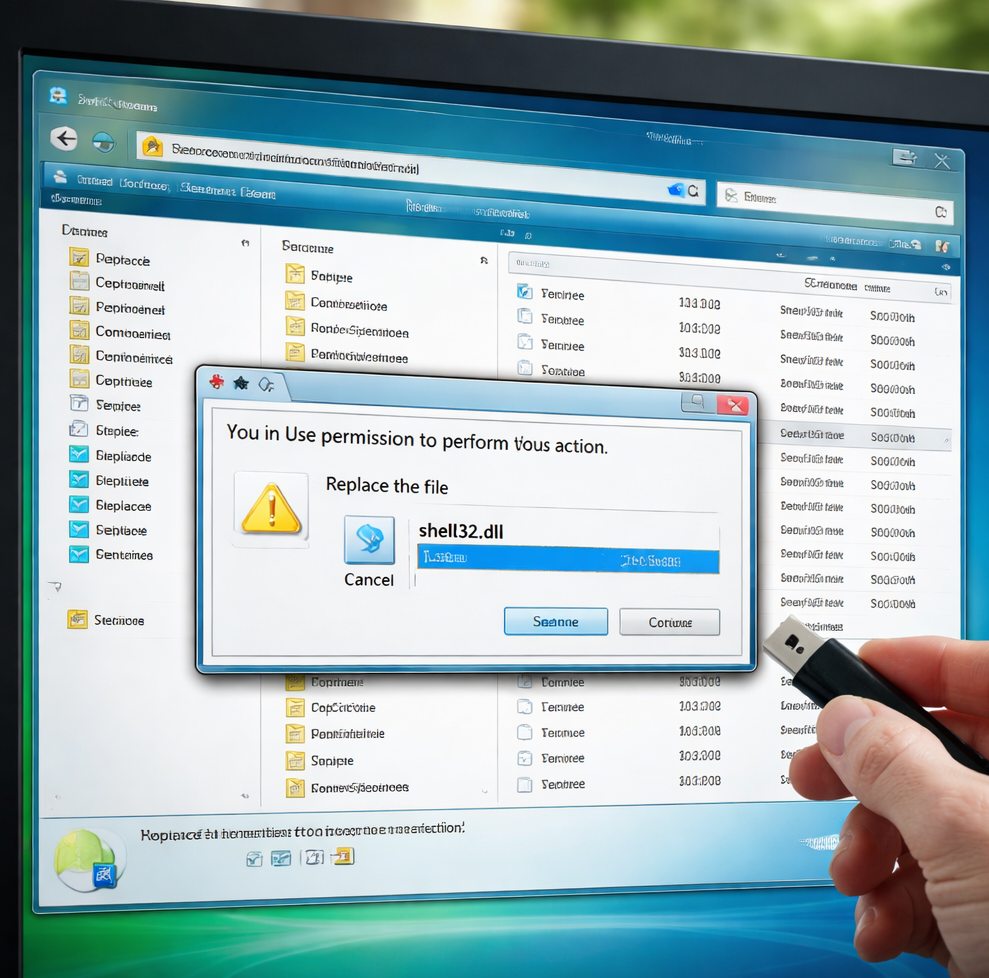
Ensuite, copiez le nouveau fichier dans le même emplacement que l’ancien. Pour ce faire, sélectionnez-le, cliquez dessus avec le bouton droit, puis choisissez « Copier ». Naviguez jusqu’au dossier contenant le fichier original, faites un clic droit dans la fenêtre et sélectionnez « Coller ». Acceptez les invites qui pourraient apparaître concernant les autorisations ou la confirmation du remplacement.
Vérification du bon fonctionnement du système
Après le remplacement, redémarrez votre ordinateur pour que les changements prennent effet. À ce stade, observez si le système démarre correctement et fonctionne sans erreurs. Si aucune anomalie n’est décelée, alors l’opération a été un succès.
Que faire en cas d’erreur ?
Si vous rencontrez des problèmes après le redémarrage, pas de panique. Grâce à la copie de sauvegarde du fichier original et au point de restauration que vous avez créés, vous pouvez revenir à l’état précédent. Pour restaurer le fichier original, il suffit de supprimer le fichier nouvellement placé et de renommer l’ancien fichier vers son nom initial.
Dans certains cas, il peut être nécessaire d’exécuter l’outil de vérification des fichiers système. Ouvrez l’invite de commande en tant qu’administrateur et tapez la commande « sfc /scannow ». Cette commande vérifie et répare les fichiers système endommagés de votre système d’exploitation.
Conclusion
Remplacer un fichier système sous Vista nécessite de la prudence et une bonne préparation. En suivant attentivement ces étapes, vous réduirez le risque de complications. Toujours garder à l’esprit l’importance des sauvegardes et des points de restauration, car ils constituent une assurance en cas de problèmes imprévus. En dernier lieu, être patient et méticuleux est la clé du succès dans ce type de manipulation système.